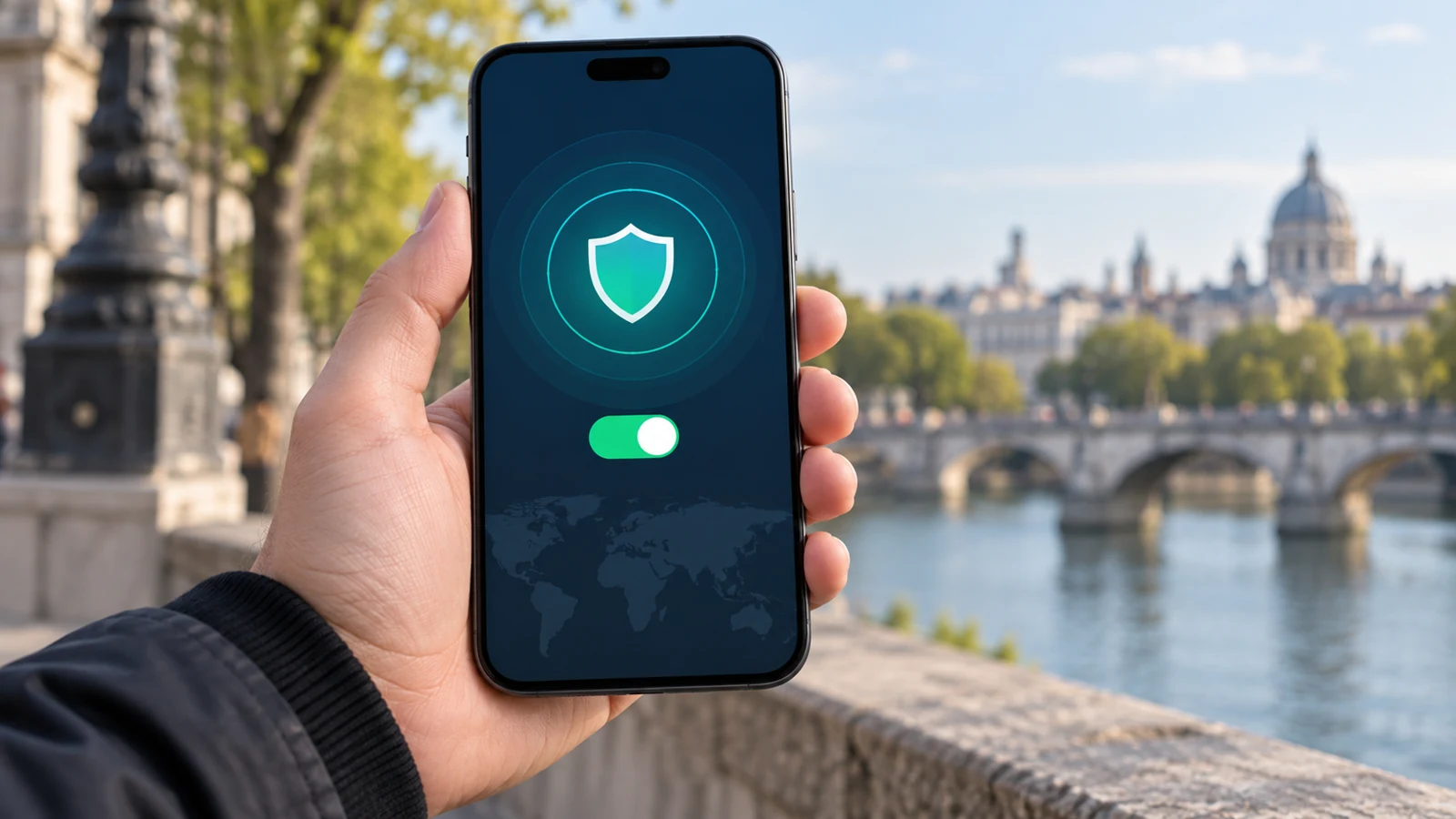
很多用户配置VPN开机自启的时候经常遇到重启后连不上、权限弹窗反复弹出的问题,SakuracatVPN其实核心不是配置步骤出错,是没理清VPN开机启动和系统权限的深层绑定逻辑,本文就从Windows、macOS的本地配置实际场景出发,拆解两者的关联,给出可落地的配置和校验方法,避开常见的使用误区。
VPN开机启动的基础权限原理
首先要明确,普通用户权限下的应用自启,只能在当前用户登录桌面之后才会触发执行,Sakuracat加速器而VPN作为接管系统全局路由的网络类工具,需要在用户登录阶段甚至更早的网络初始化环节就介入,这就决定了它的自启逻辑和普通办公软件完全不同。
不同系统下VPN开机自启的权限校验配置场景
很多用户误以为把VPN快捷方式拖进系统启动文件夹就算完成开机启动配置,实际上这个操作只给了应用普通用户级的自启权限,根本达不到VPN接管系统网络栈的最低权限要求,这也是大部分人配置完重启后VPN没自动连接的核心诱因。
不同系统下的权限配置前提校验
先拿Windows系统举例,你要配置VPN开机自启,第一步不能先去点VPN客户端里的“开机自动启动”开关,要先右键点击VPN客户端的启动图标,打开属性面板,在兼容性标签页里勾选“以管理员身份运行此程序”,这个操作本质是给应用赋予了访问系统网络服务栈的管理员权限,避免自启时被系统UAC弹窗拦截。
如果是macOS系统,对应的配置路径是系统设置-隐私与安全性-通用,你需要先把对应的VPN客户端添加到“允许在后台运行的应用”列表里,同时还要在扩展子菜单里开启对应的网络扩展权限,没有这一步的话,系统会在开机阶段直接拦截VPN的网络接管请求,哪怕客户端本身启动了也无法建立连接。
这里要注意,系统级的VPN配置文件,也就是你在系统自带网络面板里手动创建的VPN连接,它的开机自启需要单独配置系统服务项,不能依赖第三方客户端的自启开关,这类原生VPN的自启权限要求比第三方客户端更高,需要访问系统的网络配置服务权限。
配置完成后的有效性验证方法
配置完所有权限选项之后,不要直接重启整机测试,你可以先做一个轻量校验:先手动注销当前系统用户账号,再重新登录,观察VPN客户端是否在没有手动点击的情况下自动触发连接流程,这个步骤可以排除当前用户会话残留的权限缓存干扰。
如果注销重登后自启正常,你再重启整机做二次校验,重启完成后不要手动点击VPN客户端,先打开系统的网络状态面板,查看VPN对应的虚拟网卡是否已经出现在网卡列表中,同时可以打开系统的事件查看器(Windows)或者控制台日志(macOS),查看VPN服务的启动日志里有没有权限拒绝类的报错记录。
常见的权限相关误区排查
很多用户为了省事,直接把VPN客户端设置成系统最高权限的服务项开机运行,这个操作其实会带来额外的权限边界问题:部分企业级的域控系统,会把非认证的高权限网络服务判定为风险行为,直接拦截VPN的对外连接请求,反而导致自启失败。
还有一类常见误区是,用户同时给两个不同的VPN客户端都开了开机自启和管理员权限,系统在开机初始化网络栈的时候,会收到两个应用的路由修改请求,权限冲突会直接导致两个VPN都无法正常建立连接,这种情况你只需要保留一个VPN的自启权限,把另一个的后台运行权限收回即可。
最后要注意,不要为了追求自启成功率,随意开放VPN客户端的全磁盘访问权限,SakuracatVPN这类超出VPN运行必要需求的权限授予,会打破系统原本的隐私边界,带来不必要的使用风险,只授予它网络扩展和后台运行的最低必要权限就足够满足开机自启的需求。